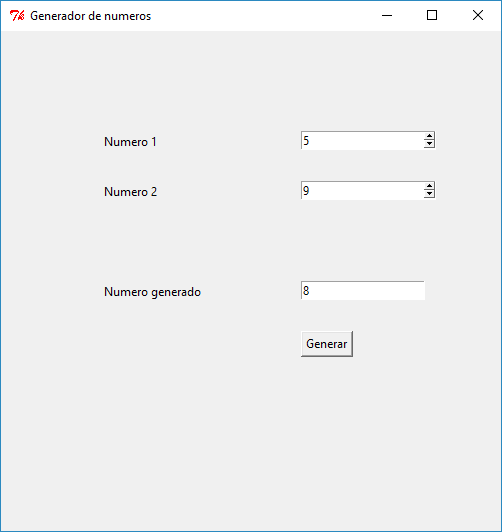
# -*- coding: utf-8 -*-

from Tkinter import *

def hacer_click():
    try:
        valor = int(entrada_texto.get())
        valor = valor * 5
        etiqueta.config(text = valor)

    except ValueError:
        etiqueta.config(text = "Introduzca un valor")

def hacer_click2():
    try:
        valor2 = int(entrada_texto2.get())
        valor2 = valor2 * 10
        etiqueta2.config(text = valor2)

    except ValueError:
        etiqueta2.config(text = "Introduzca un valor")


def hacer_click3():
    try:
        valor3 = int(entrada_texto3.get())
        valor3 = valor3 * 15
        etiqueta3.config(text = valor3)

    except ValueError:
        etiqueta3.config(text = "Introduzca un valor")


app = Tk() #marco de la aplicacion con el obj Tk
vp = Frame(app) #usamos el objeto frame
'''ahora le damos formato a nuestra ventana, y para eso
vamos a utilizar el metodo grid(), el cual nos va a permitir
posicionar los elementos graficos en nuestra ventana.

otro parametro que utilizaremos sera el margen: padx = (50,50)
lo cual indica 50 pixeles del lado izquierdo y 50 pixeles
del lado derecho

luego utilizamos pady = (10,10), que son 10 pixeles en la parte
superior y 10 pixeles en la parte inferior'''

vp.grid(column = 0, row = 0, padx = (50,50), pady = (10,10))

'''luego vamos a utilizar los metodos columnconfigure()
y rowconfigure() los cuales nos van a servir para dar un
peso relativo del ancho y el alto de todos los elementos
 que se pongan en la ventana'''

vp.columnconfigure(0, weight = 1)
vp.rowconfigure(0, weight = 1)

'''creamos una etiqueta llamada valor y la posicionamos
con el metodo grid()'''

etiqueta = Label(vp, text = "valor") #creo un objeto etiqueta
etiqueta.grid(column = 100, row = 1)

etiqueta2 = Label(vp, text = "valor 2")
etiqueta2.grid(column = 100, row = 4)

etiqueta3 = Label(vp, text = "valor 3")
etiqueta3.grid(column = 100, row = 6)

'''creamos un boton de OK y posicionamos con grid '''

boton = Button(vp, text = "Multiplicar por 5", command = hacer_click)
boton.grid(column = 1, row = 1)

boton1 = Button(vp, text = "Multiplicar por 10", command = hacer_click2)
boton1.grid(column = 1, row = 4)

boton2 = Button(vp, text = "Multiplicar por 15", command = hacer_click3)
boton2.grid(column = 1, row = 6)

valor =""
entrada_texto = Entry(vp, width = 10, textvariable = valor)
entrada_texto.grid(column = 2, row = 1)

valor2 = ""
entrada_texto2 = Entry(vp, width = 10, textvariable = valor2)
entrada_texto2.grid(column = 2, row = 4)

valor3 = ""
entrada_texto3 = Entry(vp, width = 10, textvariable = valor3)
entrada_texto3.grid(column =2, row = 6)


app.mainloop() #es el metodo mainloop, lanza la ventana
#!/usr/bin/env phyton

#- * - coding: utf - 8 -*-
#Simple calendario con tkinter


import calendar
import Tkinter as tk
import datetime

# Obtenemos los valores del ano y mes a mostrar

ano = datetime.date.today ().year
mes = datetime.date.today ().month


def writeCalendar(ano, mes):
    # Asignamos el ano y mes al calendario

    str1 = calendar.month (ano, mes)
    label1.configure (text=str1)

def mesAnterior():
    global mes, ano
    mes -= 1

    if ano == 0:

     mes = 12

    ano -= 1
    writeCalendar (ano, mes)


def mesSiguiente():
    global mes, ano
    mes += 1

    if mes == 13:
     mes = 1

    ano += 1

    writeCalendar (ano, mes)


root = tk.Tk ()
root.title ("Calendario")

# Lo posicionamos en un label

label1 = tk.Label (root, text="", font=('courier', 40, 'bold'), bg='white', justify=tk.LEFT)
label1.grid (row=1, column=1)

# ponemos los botones dentro un Frame

frame = tk.Frame (root, bd=5)
anterior = tk.Button (frame, text="Anterior", command=mesAnterior)
anterior.grid (row=1, column=1, sticky=tk.W)
siguiente = tk.Button (frame, text="Siguiente", command=mesSiguiente)
siguiente.grid (row=1, column=2)
frame.grid (row=2, column=1)

writeCalendar (ano, mes)

# ejecutamos el evento loop

root.mainloop ()